


Photoshopでパッケージデザインデータを作ってみた
公開日:2026年7月31日 最終更新日:2026年7月31日
以前にCanva無料版でパッケージのデザインデータが作れるか試しましたが、今度は「Photoshop」を使って同じようにデザインデータの作成ができるのか、やっていきます。
最初に必要な箱の展開図データについて
パッケージのデザインデータを作るにあたり、展開図のデータが必要です。
当社では展開図データはご発注後、無料でPDFとillustratorデータを作成し、お送りしています。
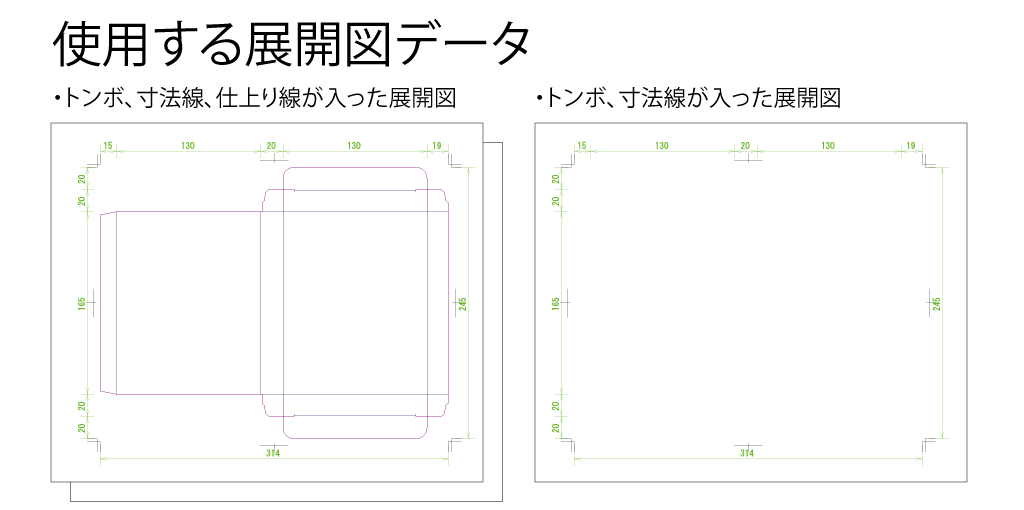
通常、illustratorやPhotoshopの場合は簡単に仕上がり線を消せますので差し替えず仕上り線のみを消す方法もありますが、今回はCanvaの場合同様、仕上がり線を抜いた「トンボだけのファイル」に差し替える方法でご説明します。
ちなみに当社ではご発注時に使用ソフトをお伝えいただければ「トンボだけのファイル」も作ってお送りします。
実践~それでは早速やっていきます。
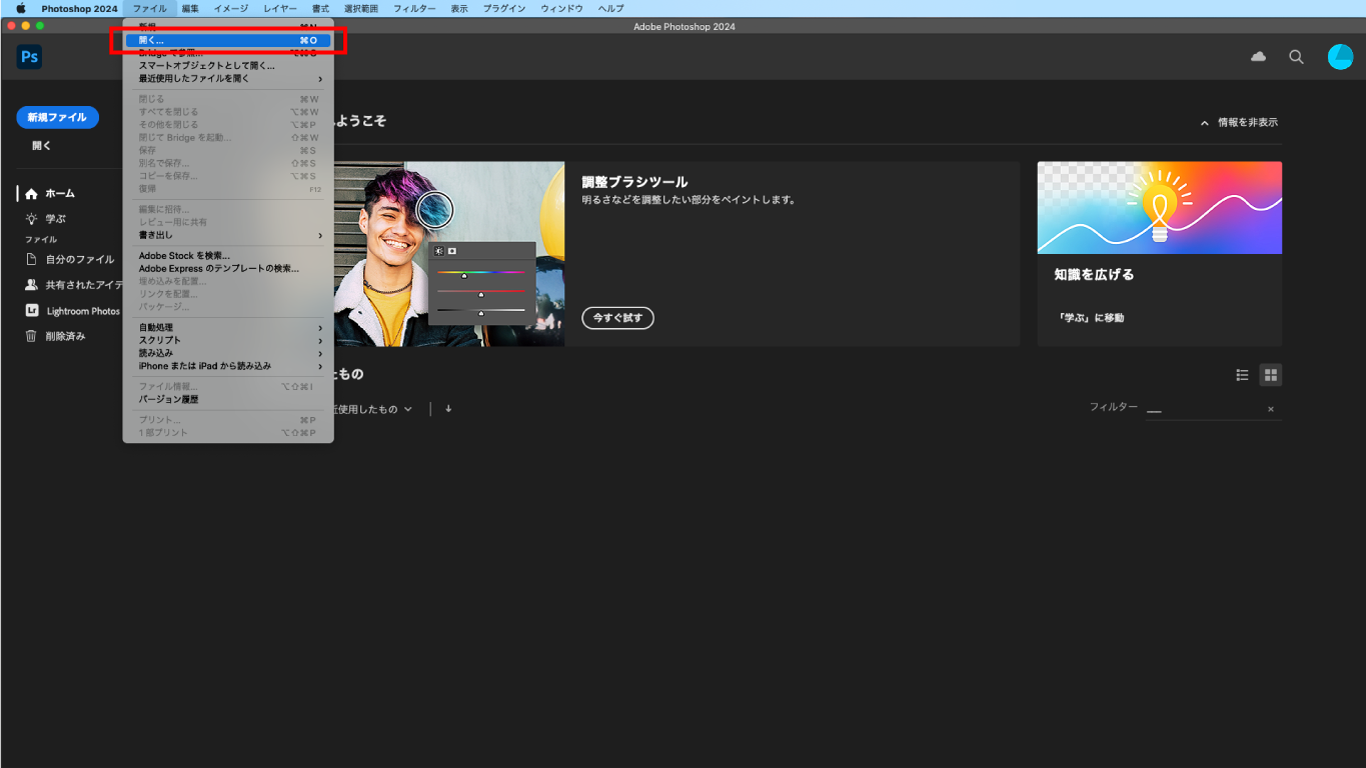
①左上にある「ファイル」から「開く」を選択。
はじめにトンボ、寸法線、仕上り線が入った展開図を開きます。
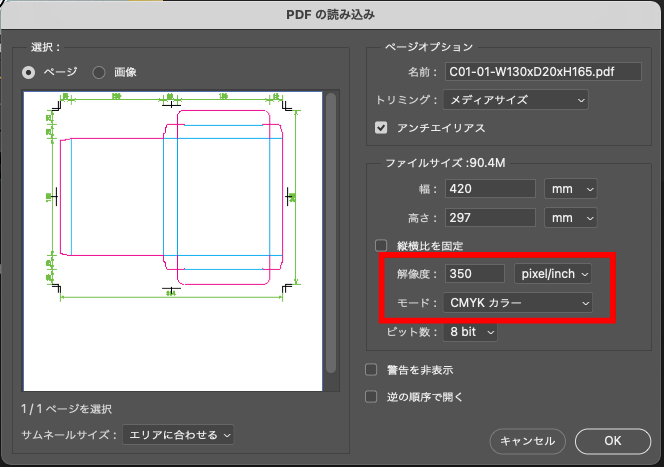
PDFを開くとこのようなオプションの設定がでます。
このときDPIを350、色空間をCMYKにしてください。
当社で印刷する際はCMYKで印刷するので、蛍光色やネオンカラーや鮮やかな色はくすみますのでご注意ください。
また、web検索で「RGBからCMYK カラーチャート」で検索すると色の変わり方の参考画像がアップされてます。当社よくある質問にも掲載しておりますのでご参考いただければと思います。
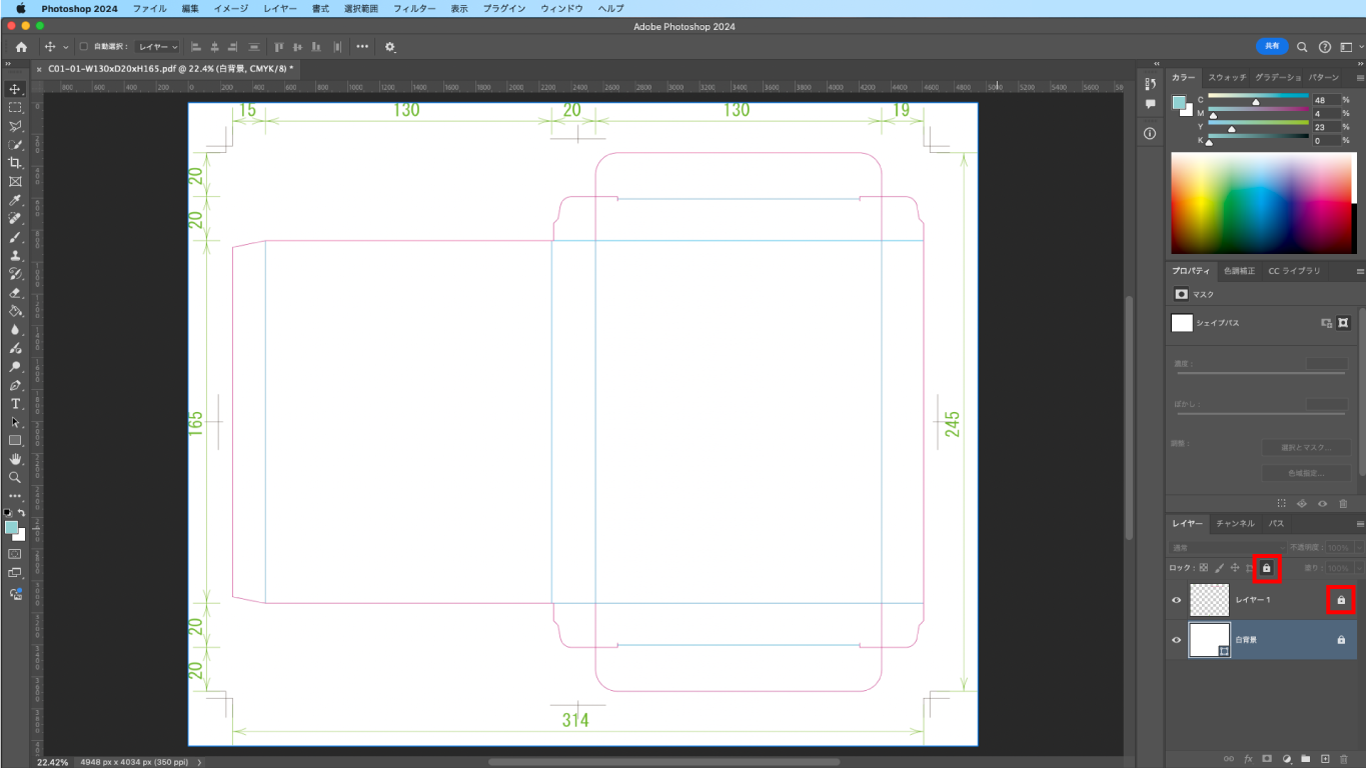
②展開図データが表示されたら、右側のレイヤーパレットの赤で囲まれた部分をクリックし、「ロック」を選択。
これでデザインの際に間違えて展開図を変形させてしまうことがなくなります。
③ここからデザインをお好みで作ってください。
全面に色を塗りたい場合は展開図から3mmはみ出して作ってください(塗り足し)。
はみ出させることによって加工の際にほんのちょっとカットがズレても紙の地色が出るのを防げます。
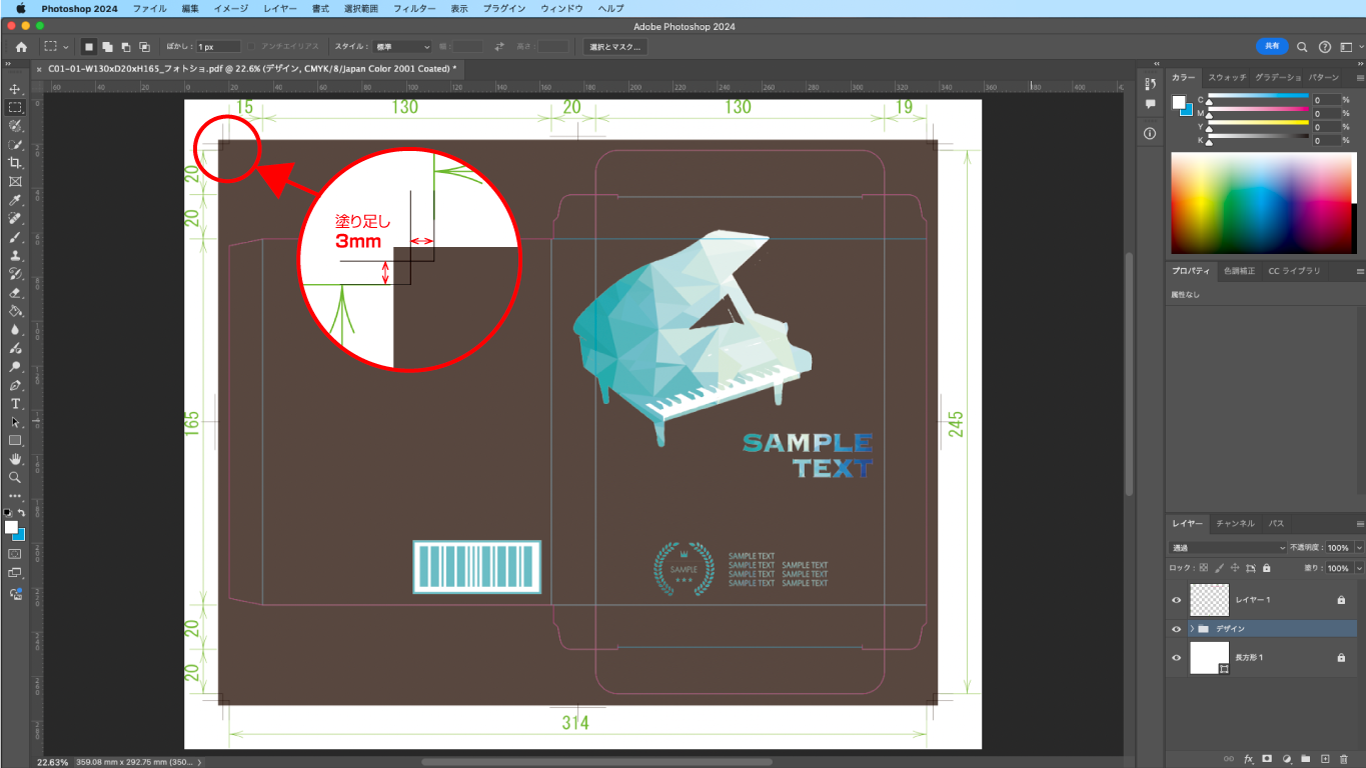
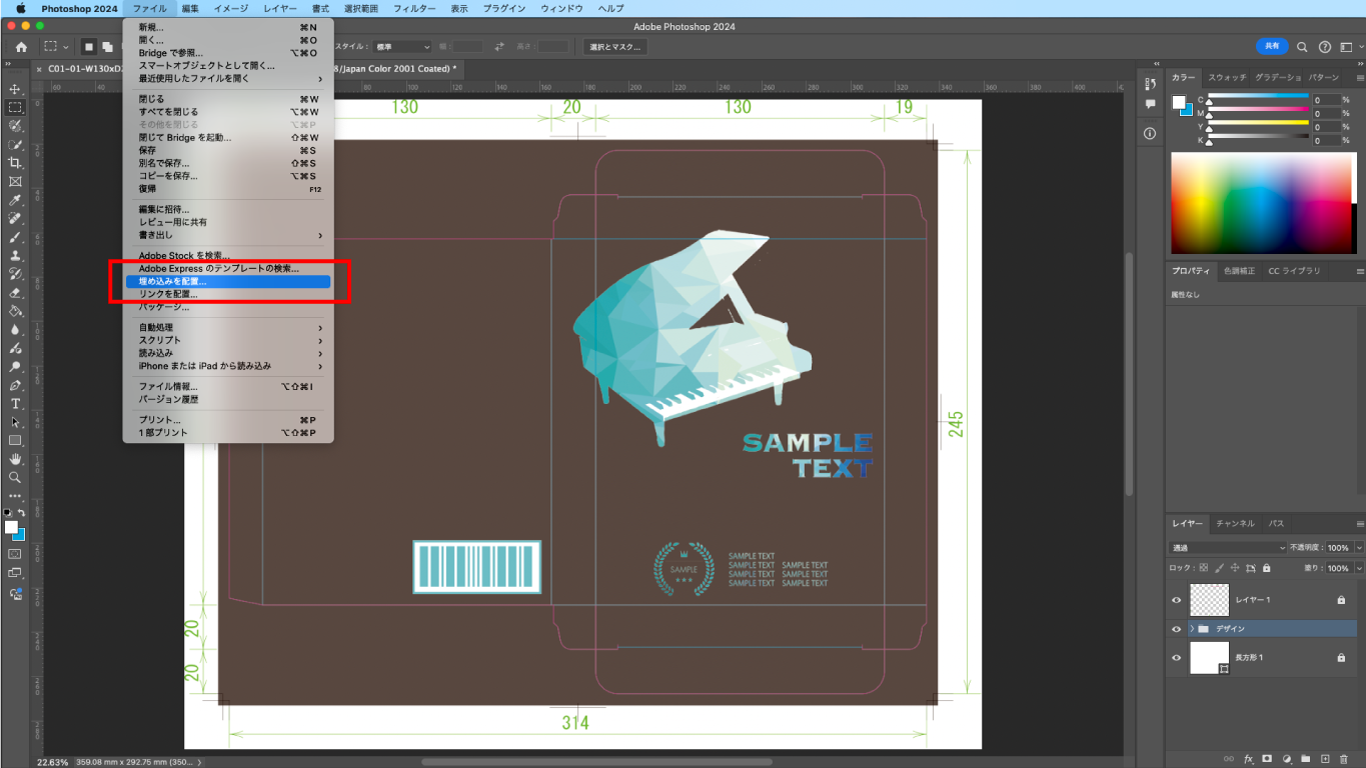
④デザインを作り終えたら、トンボだけのファイルに差し替えます。
「ファイル」から「配置」を選択し、トンボ、寸法線が入った展開図をアップします。
今回は差し替える方法のご紹介ですが、このとき、差し替えずに仕上がり線を範囲選択して消去する方法もあります。その場合はトンボを消さないようご注意ください。
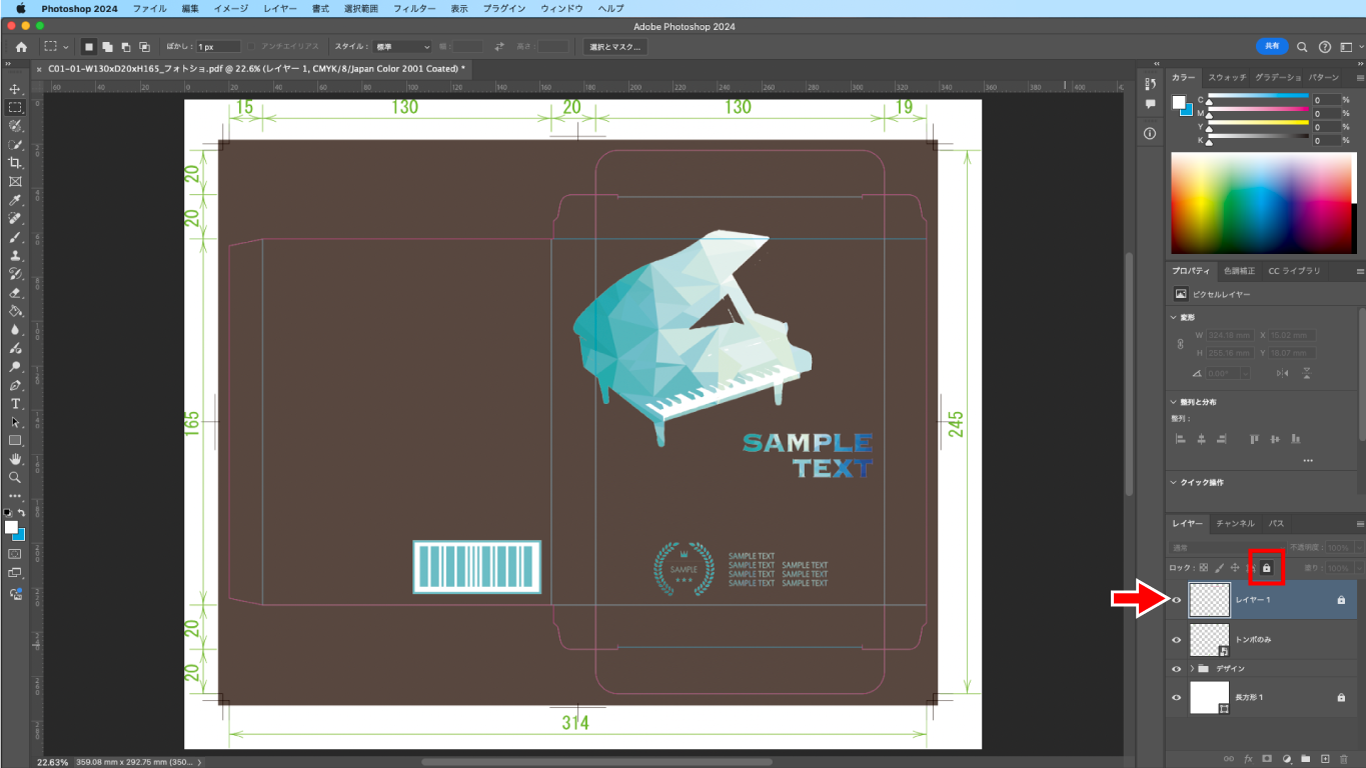
⑤右側のレイヤーパレットにトンボデータが追加されたことを確認してください。
展開図データを選択し、かけていたロックを解除します。
先ほど追加したトンボデータを削除しないよう注意して展開図データを削除します。
⑥これでデザインデータ、トンボデータだけになりました。
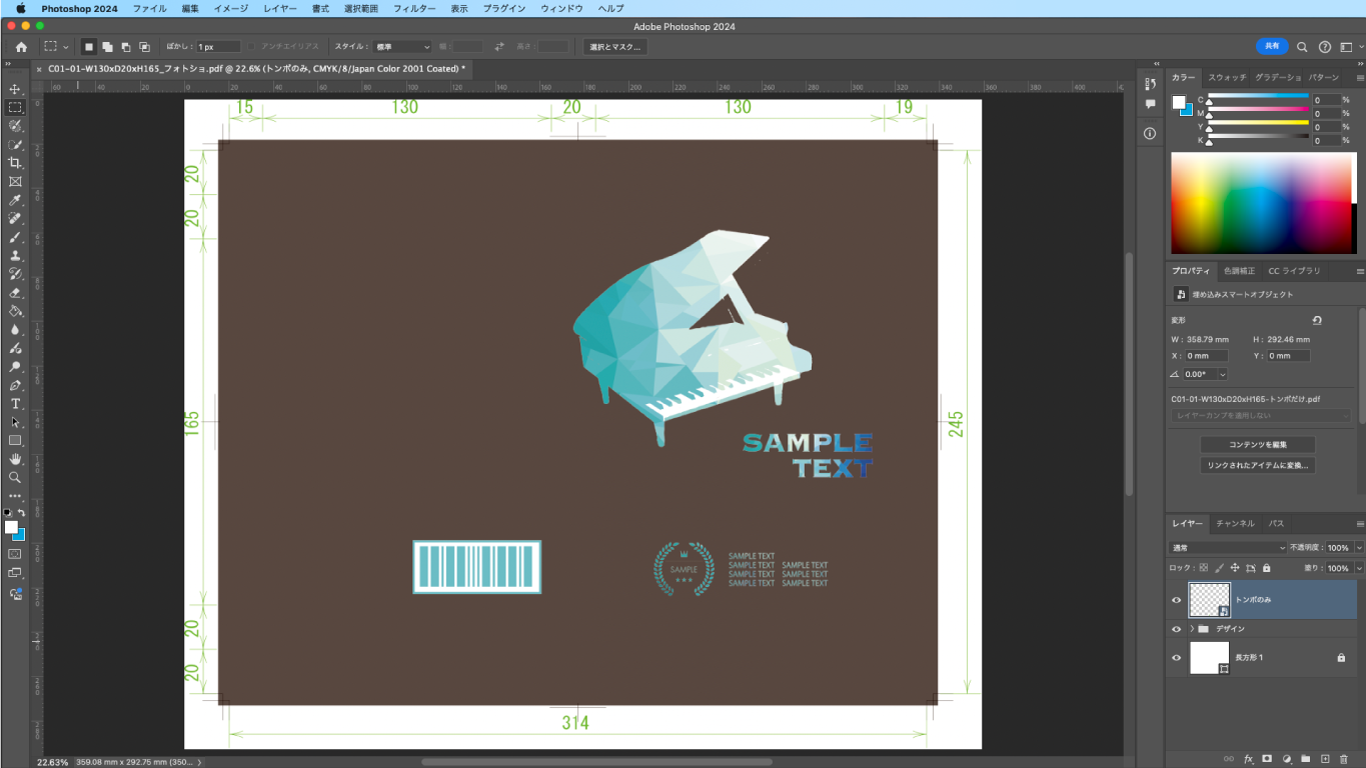
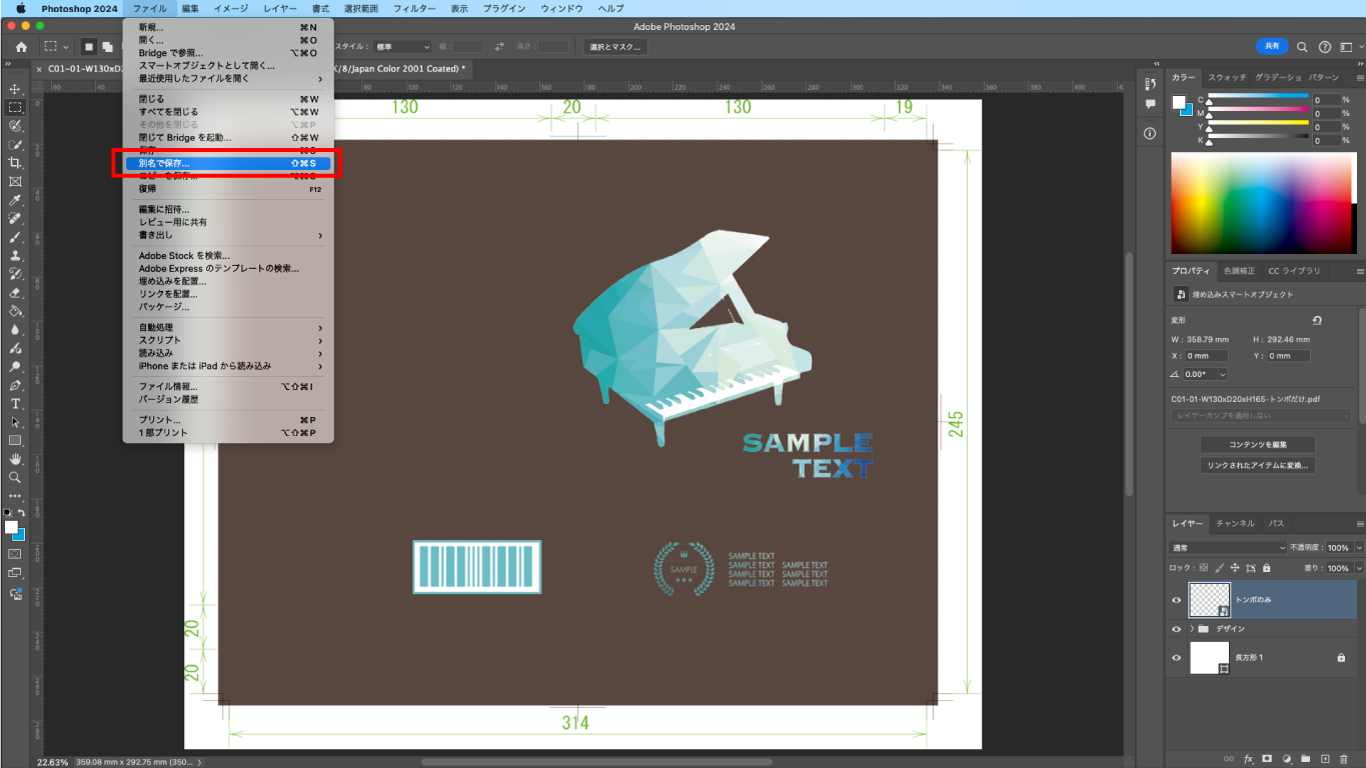
⑦この状態で、「ファイル」から「別名で保存」を選択。
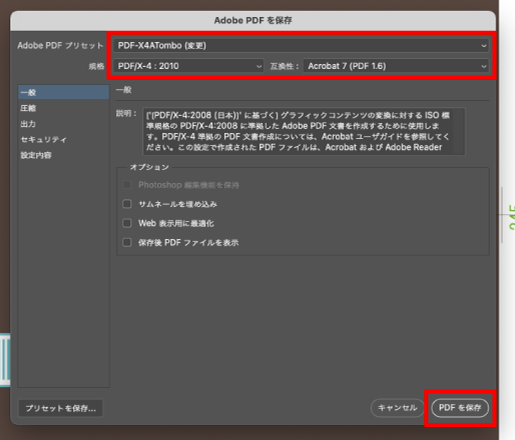
⑧書き出し設定が出てくるので、PDFの欄から「PDF/X-4」を選択して書き出してください。
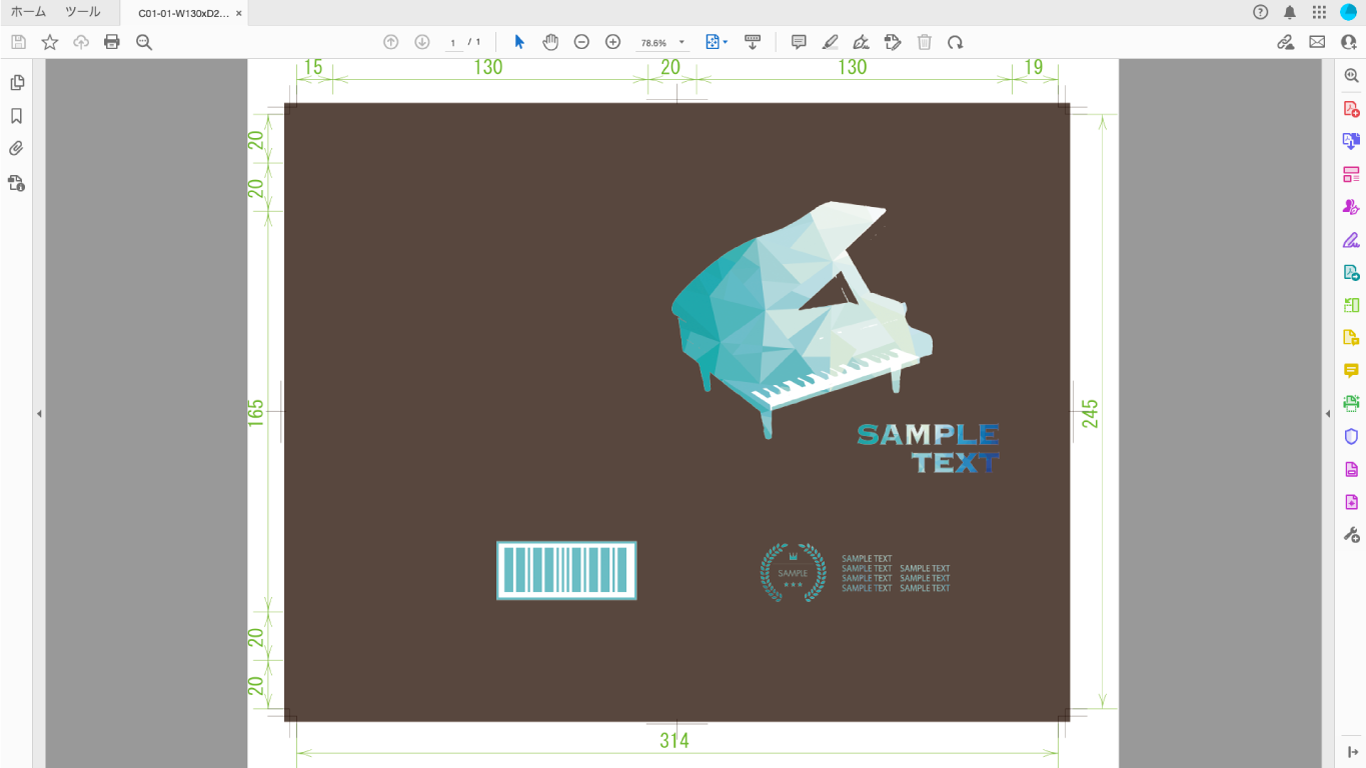
⑨書き出したPDFに問題はないか、Acrobat Readerなどで開いてチェックをしてください。
終わりに
Photoshopでやってみましたが、いかがだったでしょうか?
Photoshopは画像の編集が主な機能ですが、Illustratorに負けずかなり幅広くデザイン制作ができます。
操作方法ごとに丁寧なチュートリアルもあり、こだわりをしっかり詰め込んだデータが作れます。
これまでご紹介してきたソフトと比べると有料のため敷居が高く感じるかもしれませんが、これひとつで様々な制作がはかどります。
当社でご発注の際にPfotoshopで入稿される場合はお気軽にご相談ください。
試した人・文章とか図 企画部:山川