


Canva無料版でパッケージデザインデータを作ってみた26年4月版
公開日:2026年4月6日 最終更新日:2026年7月23日
以前にCanva無料版でパッケージのデザインデータが作れるか試しましたが、RGBや画質の制限はあるが
可能だったので、今回は正式に当社でご発注頂いた場合のシュミレーションで再度、「Canva無料版」でやってみたいと思います。
最初にCanva以外で必要な箱の展開図データについて
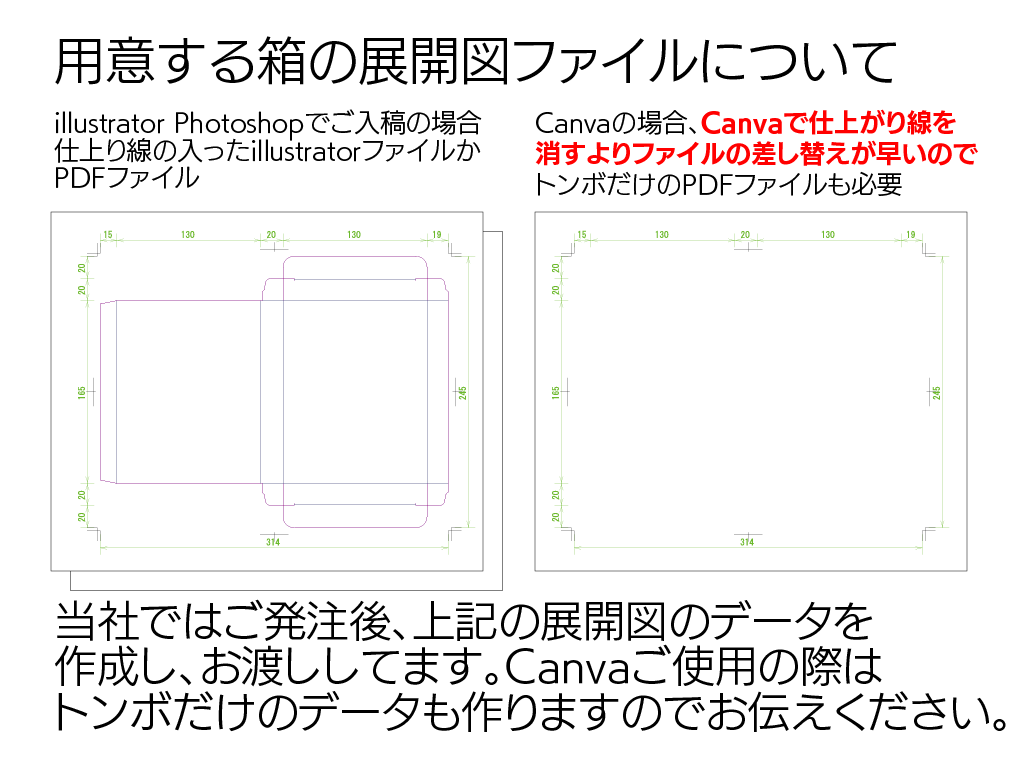
パッケージのデザインデータを作るにあたり、展開図のデータが必要です。
当社では展開図データはご発注後、無料でPDFとillustratorデータを作成し、お送りしています。
通常、illustratorやPhotoshopの場合は簡単に仕上がり線を消せますが、Canvaの場合は消す手間より
仕上がり線を抜いた「トンボだけのファイル」に差し替えたほうが早いので、
ちなみに当社ではご発注時にCanvaで作るとお伝えいただければ「トンボだけのファイル」も作ってお送りします。
実践~それでは早速やっていきます。
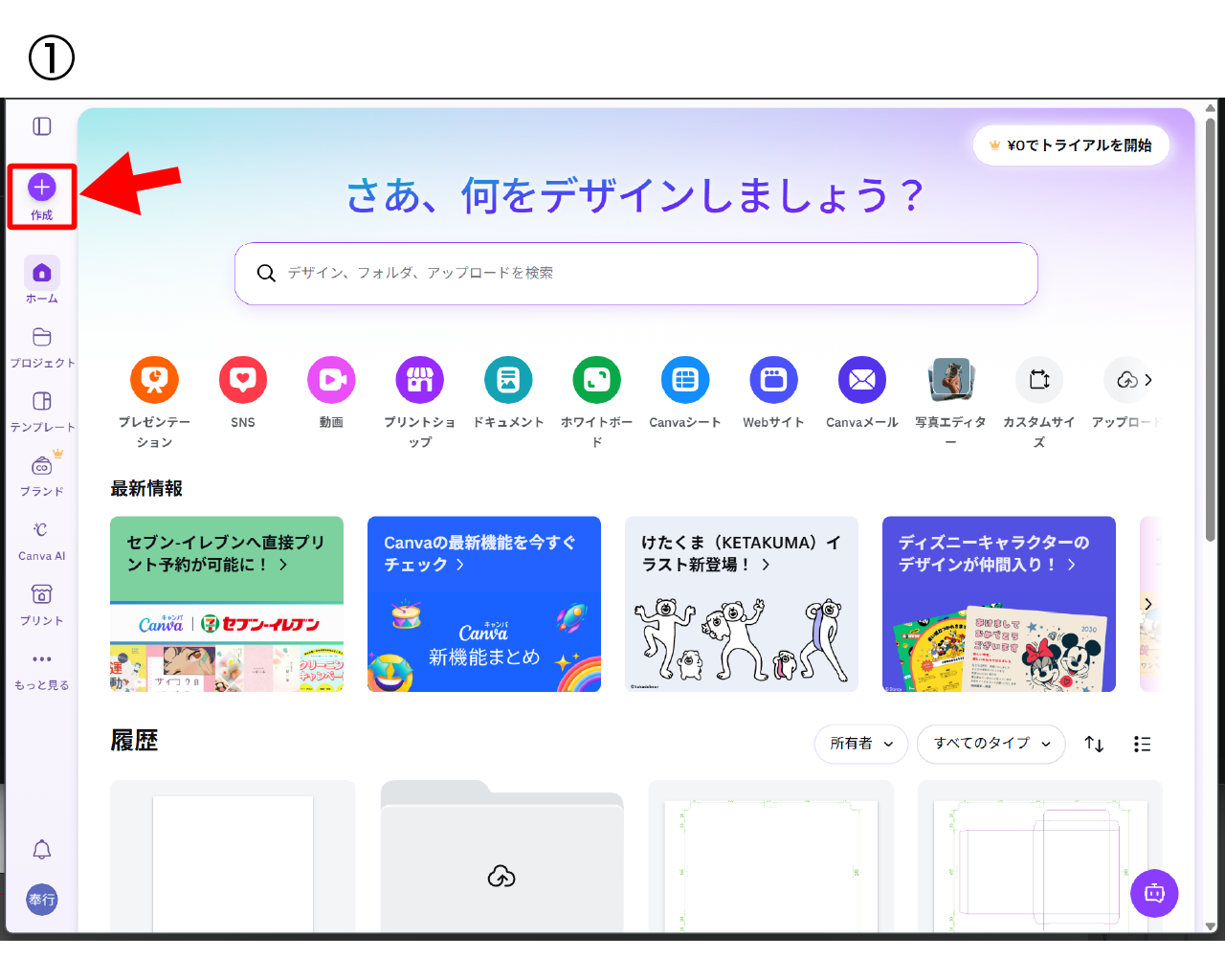
①左上の「+」をクリック。
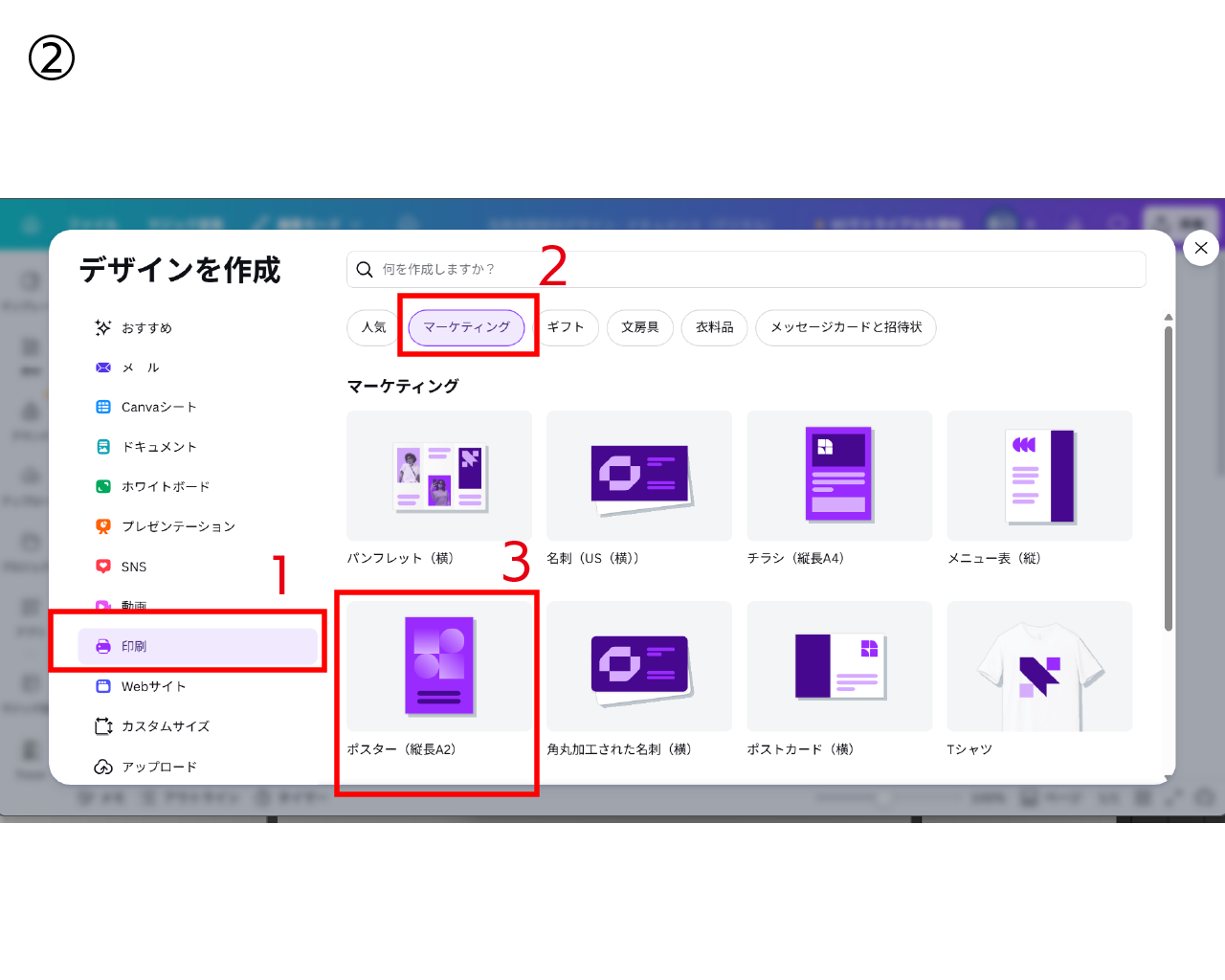
 ②左メニューの「印刷」「マーケティング」「ポスター(縦長A2)」をクリック。
※展開図がA2(420×594㎜)を超える場合は左下の「カスタムサイズ」をクリックし、展開図の天地左右各+30㎜を
入力して、「新しいデザインを作成」をクリックする。
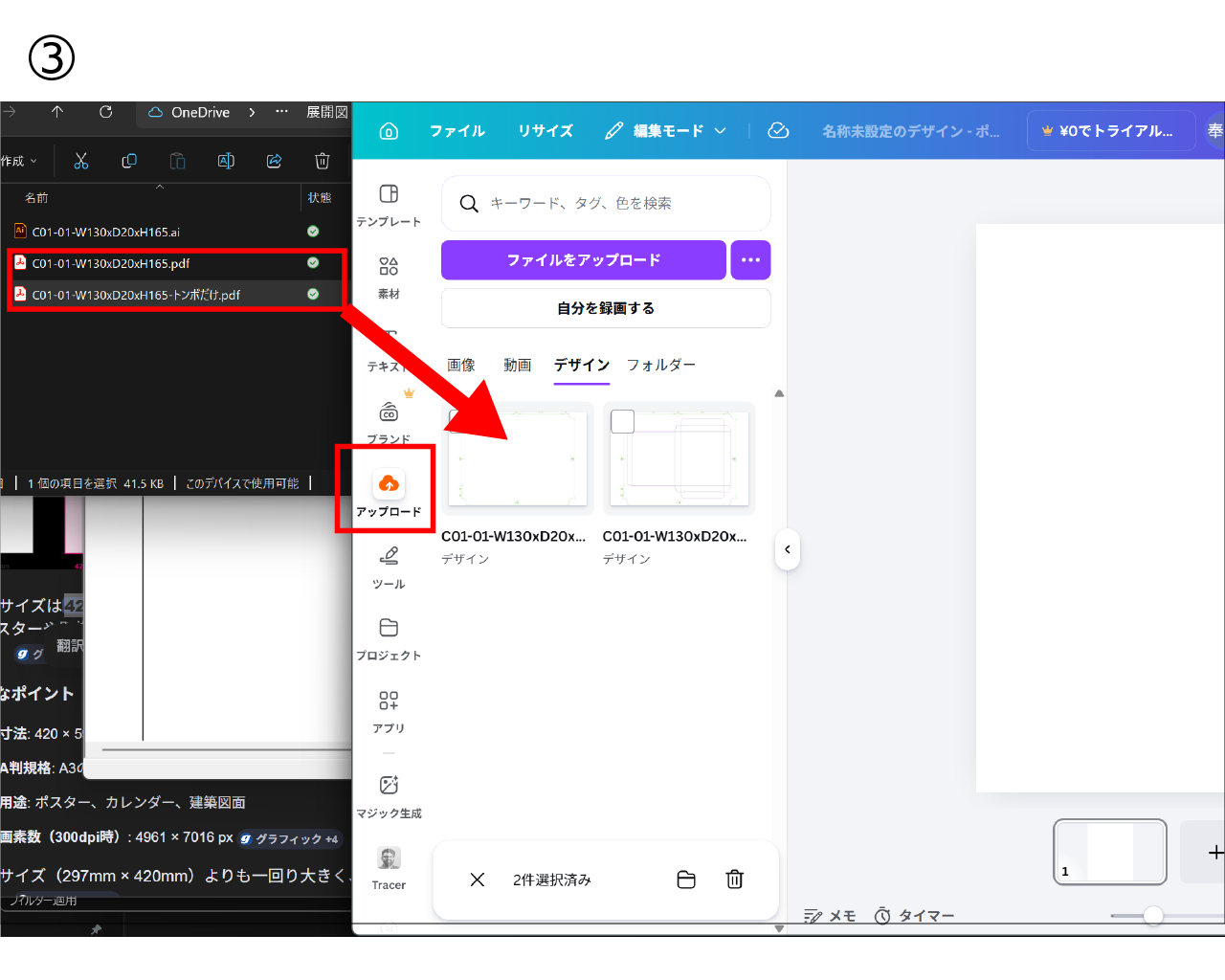
③左メニュー「アップロード」をクリックし、展開図のPDFとトンボだけのPDFをドラッグアンドドロップでアップロードする。
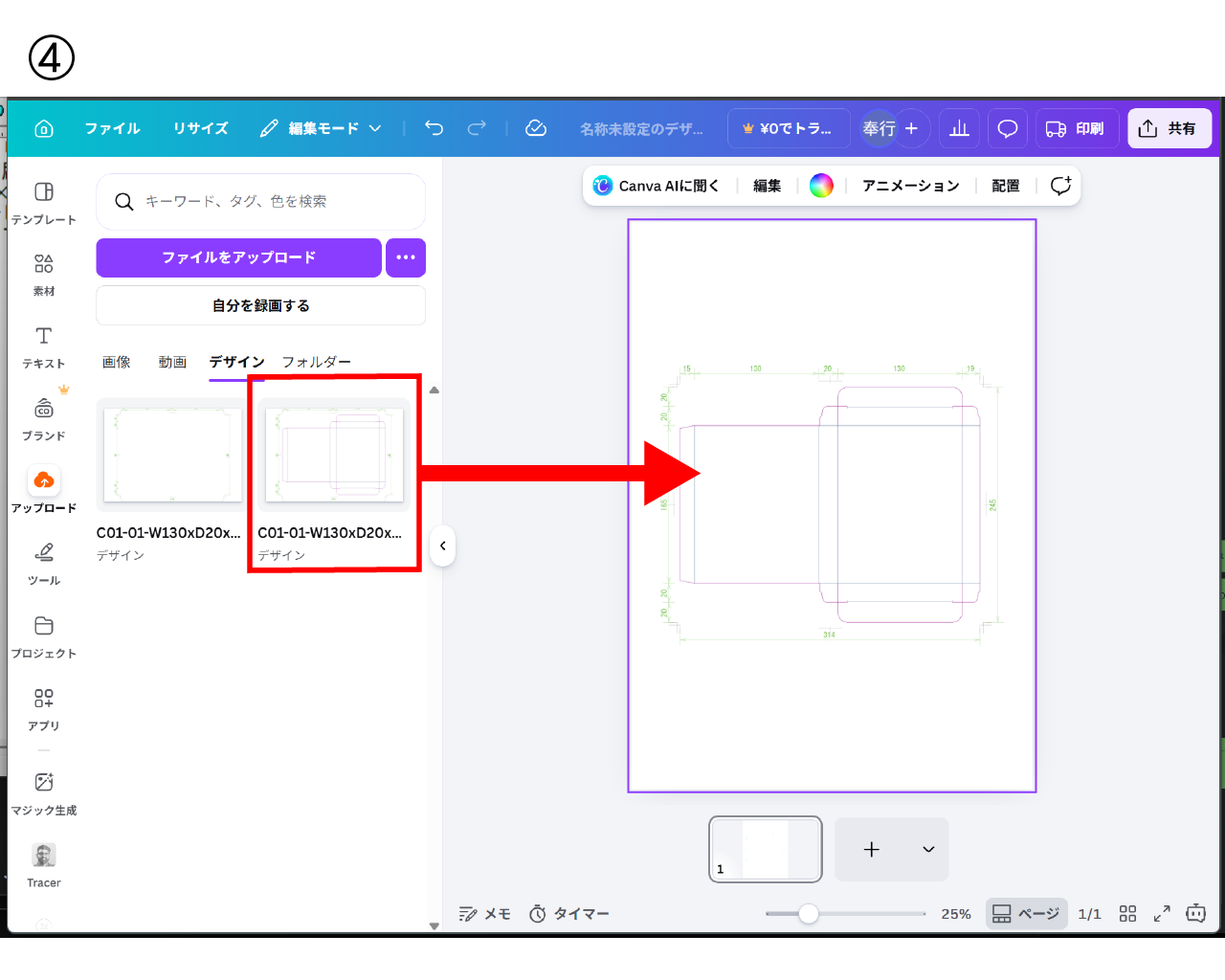
④アップロードした展開図を右のアートボードにドラッグアンドドロップする。
※自動で真ん中に配置されます。
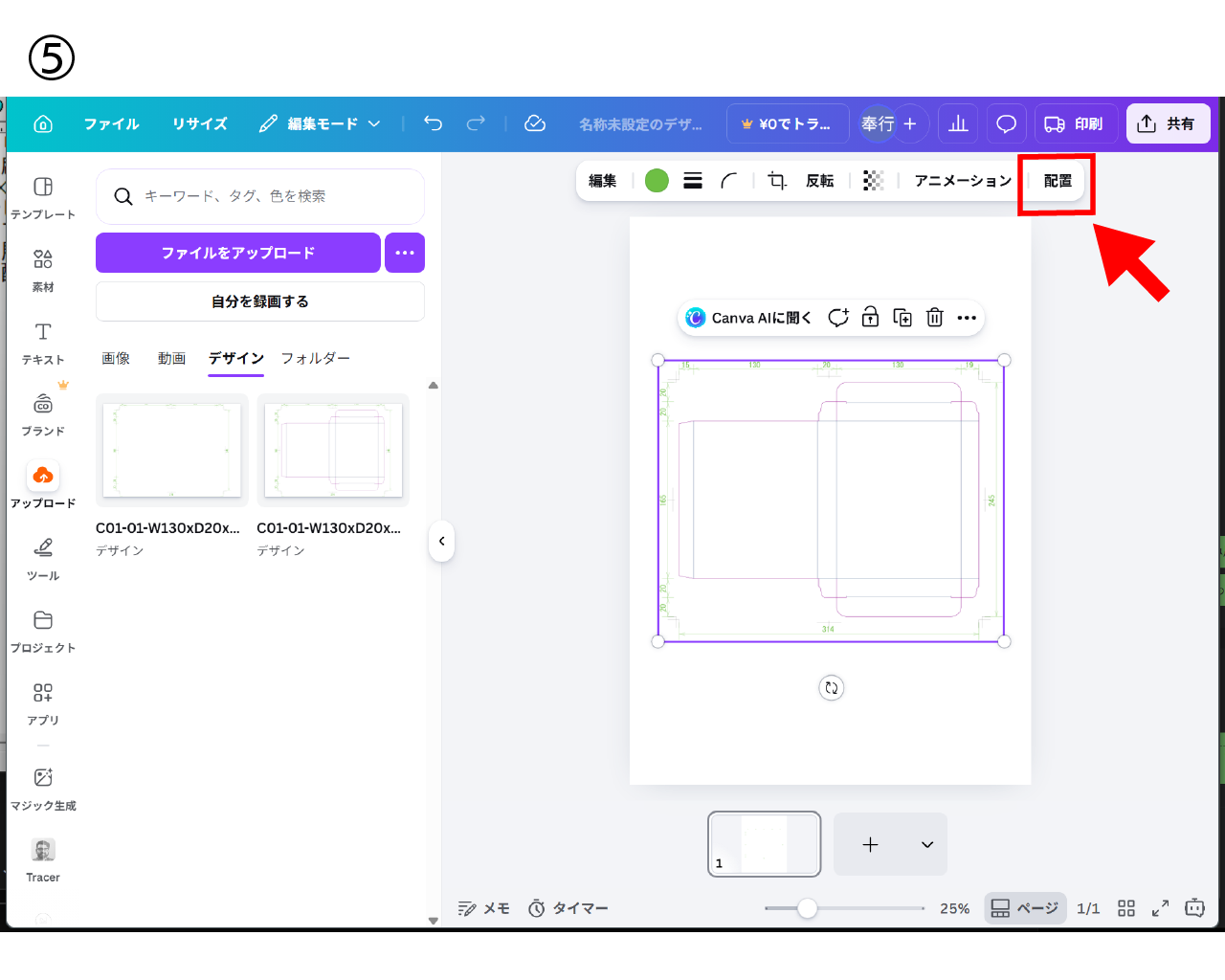
⑤展開図をクリックし右上の「配置」をクリックする。
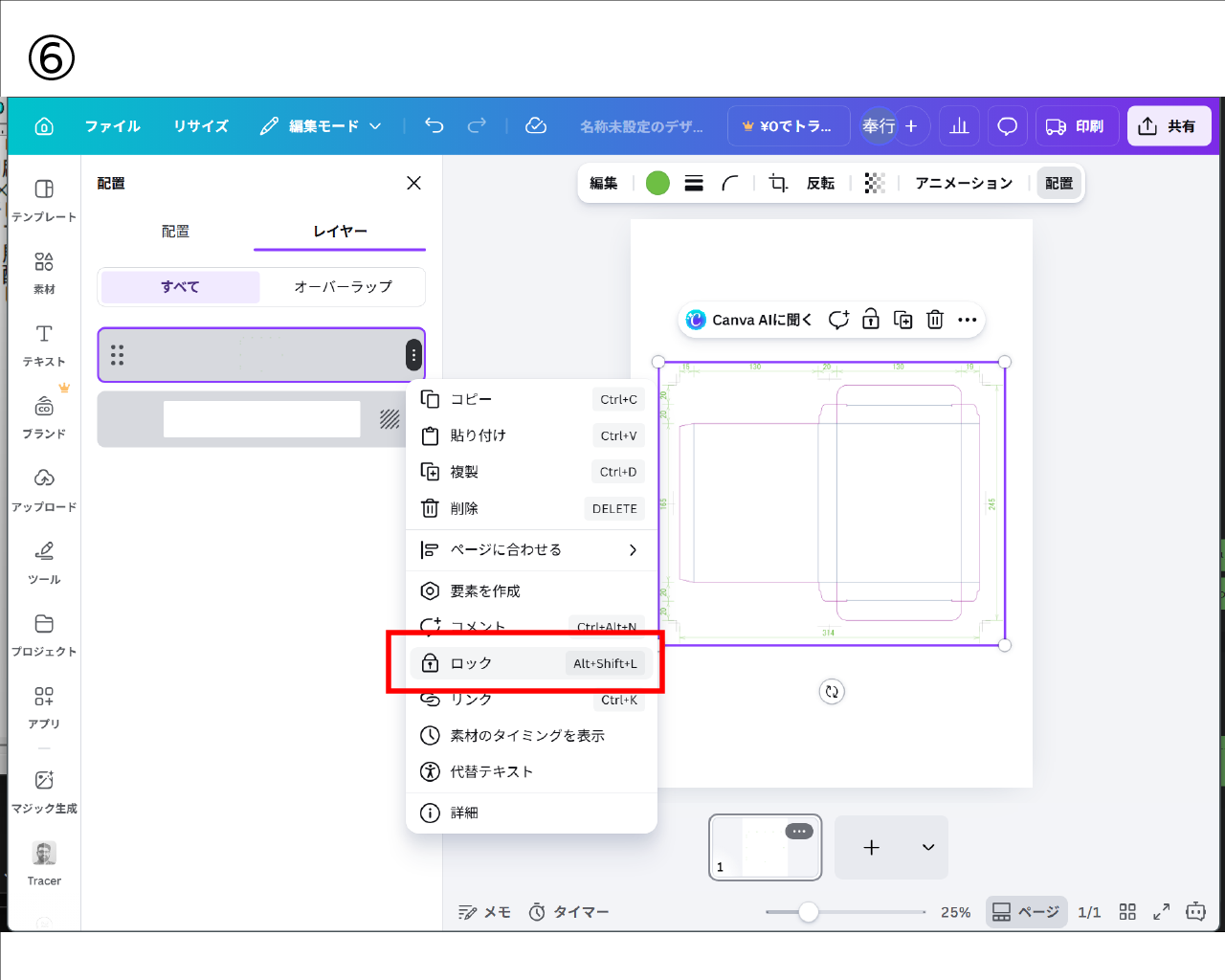
⑥左のメニューの青で囲まれた分の上で右クリックし、「ロック」をクリックする。
これで、デザインの際に間違えて展開図を変形できなくなります。
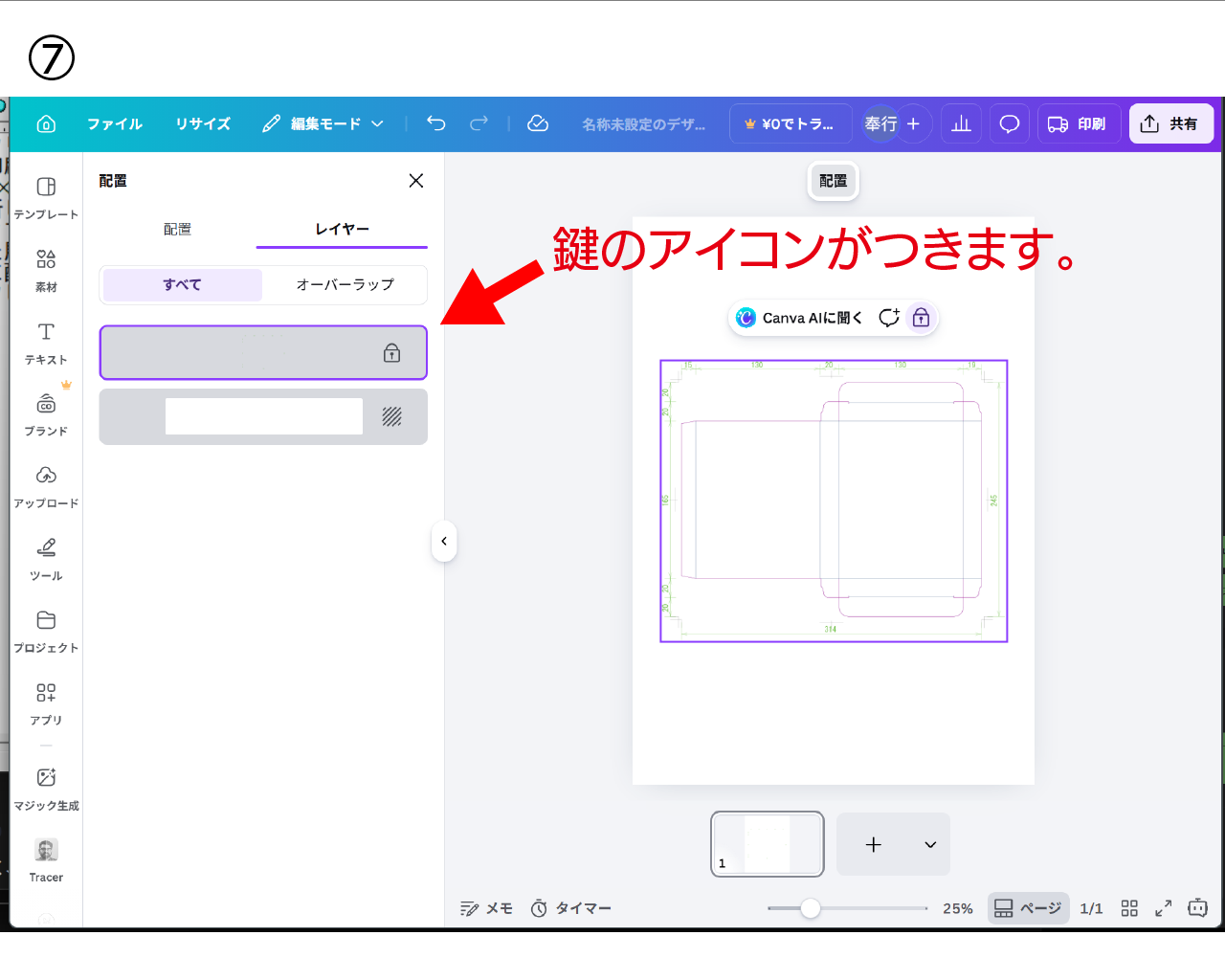
⑦ここからデザインをお好みで作ってください。
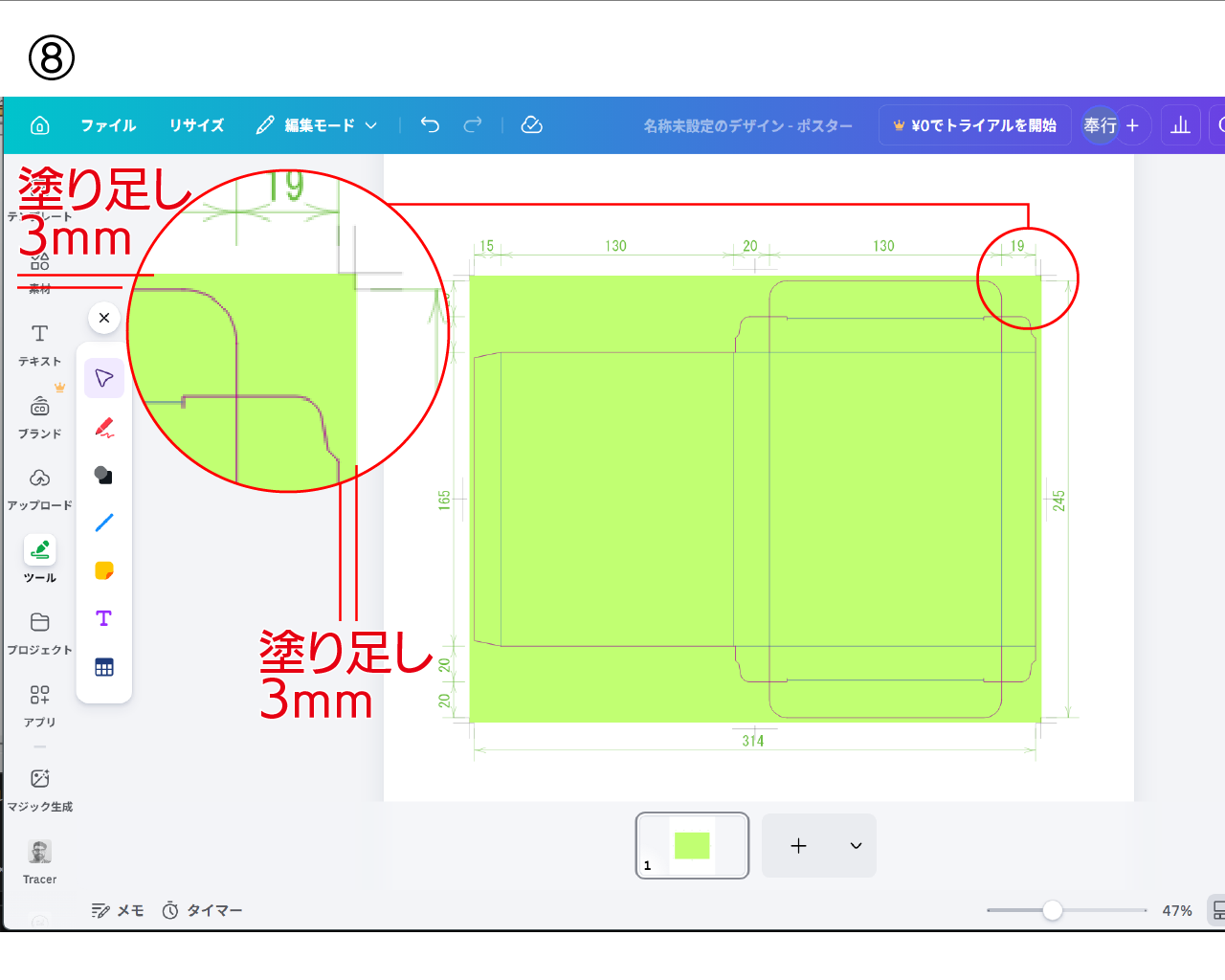
⑧全面い色を塗りたい場合は展開図から3mmづつはみ出して作ってください。(塗り足し)はみ出させることによって
加工の際にほんのちょっとカットがズレても紙の地色が出るのを防げます。
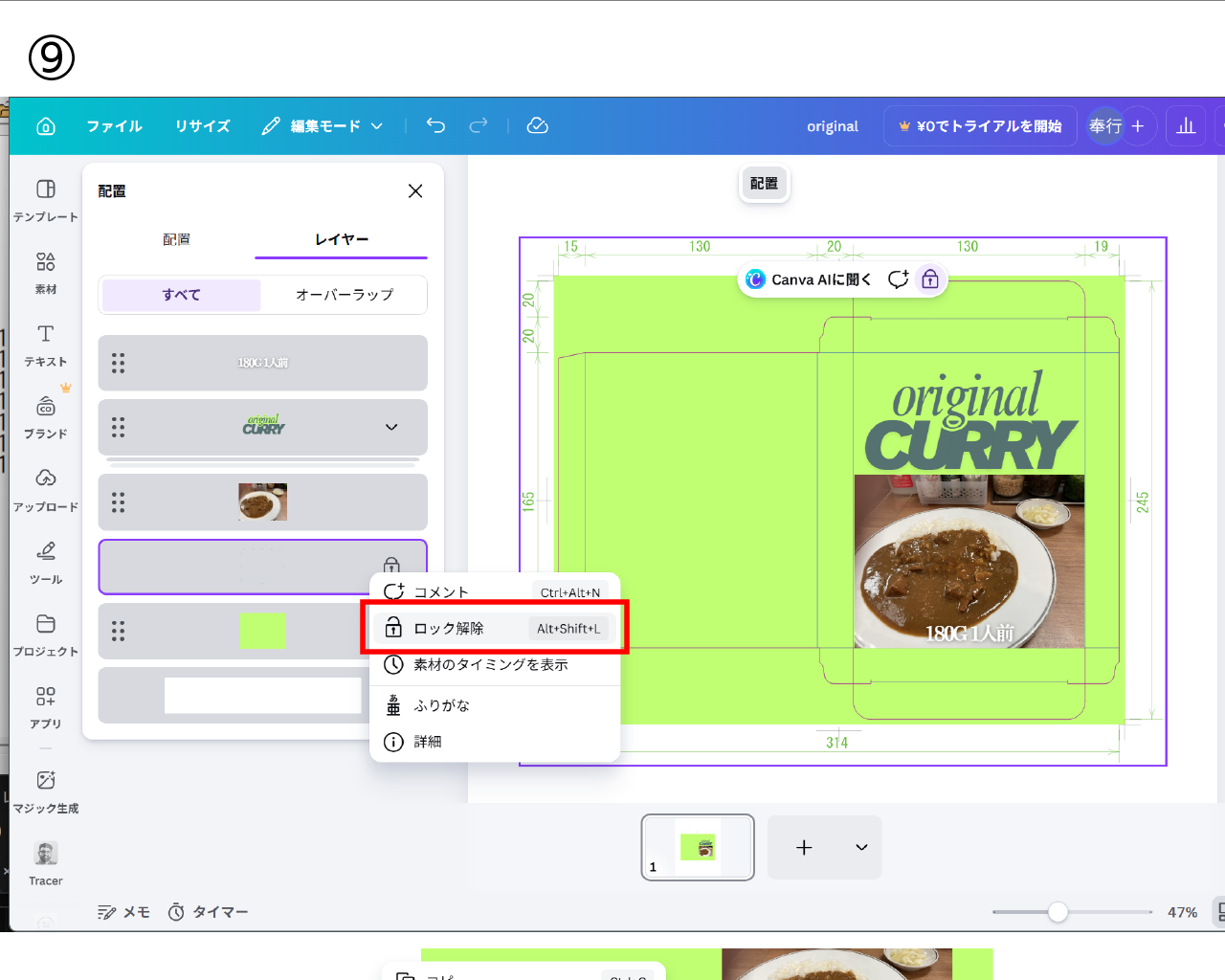
⑨全てデザインが終わったらこのまま終わると展開図の線も印刷してしまうので先ほどアップしたトンボだけのファイル
に差し替えます。「配置」のメニューからロックしたレイヤーを右クリックし「ロックを解除」をクリック。
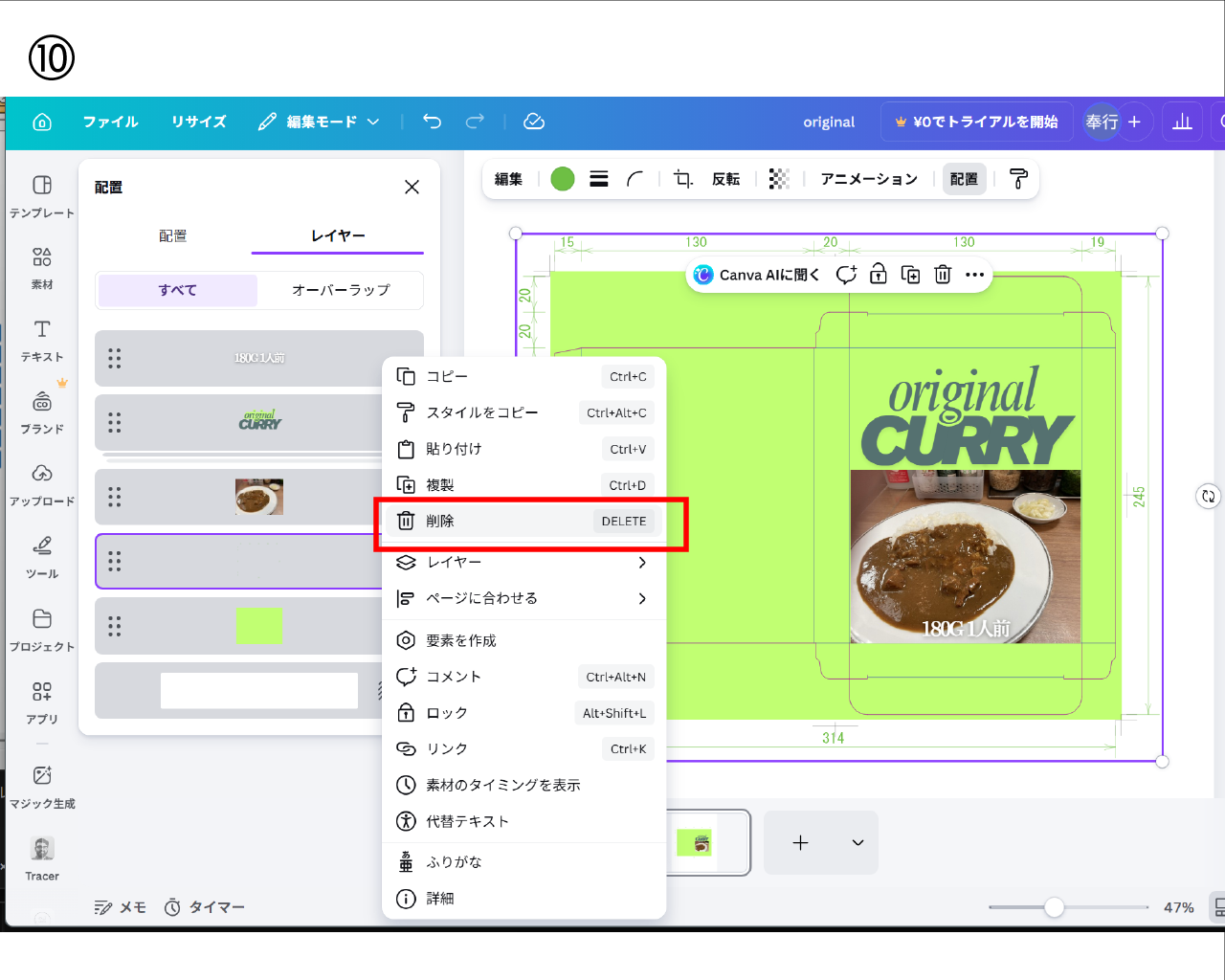
⑩ロックを解除した分を右クリックから「削除」をクリックし展開図を消します。
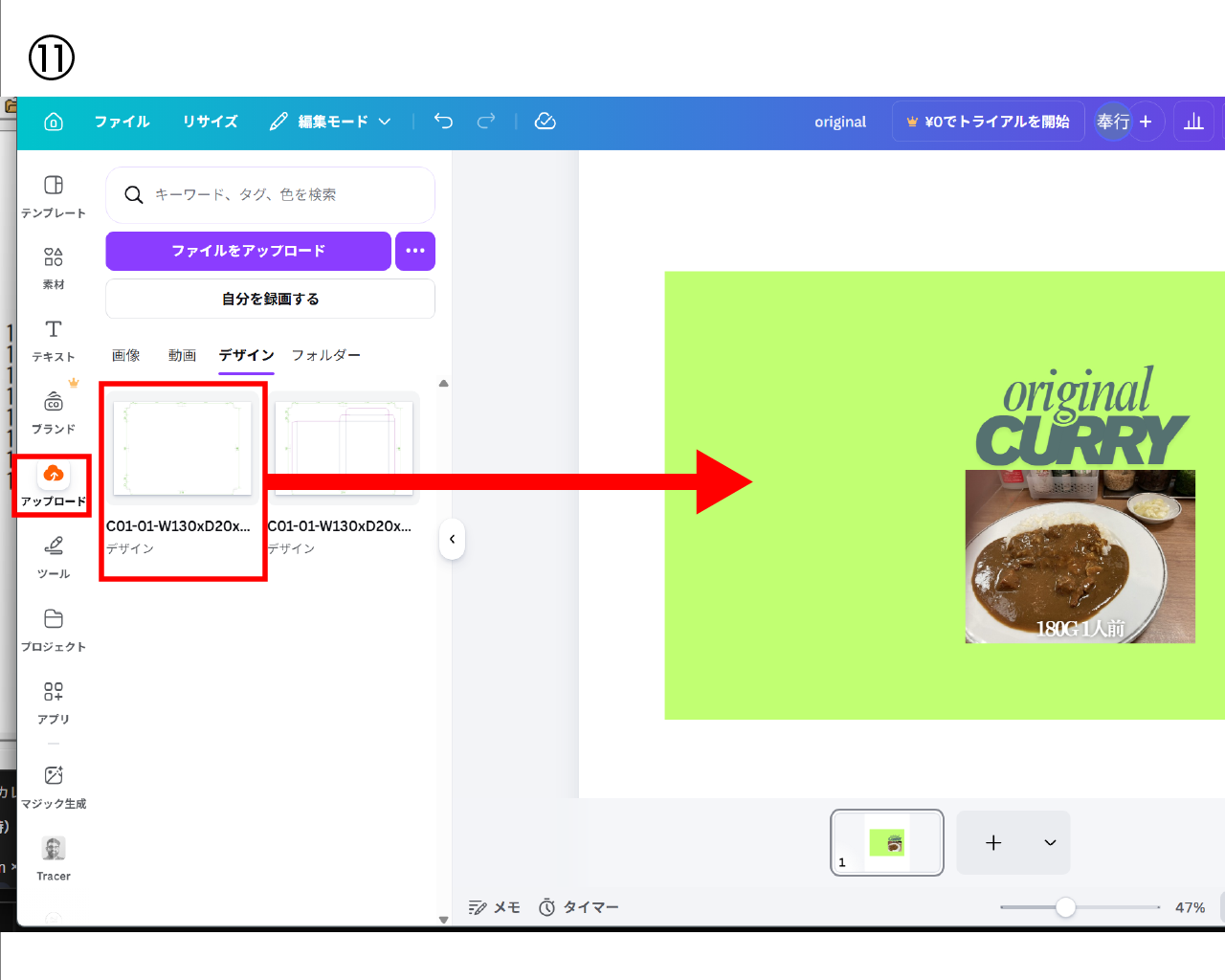
⑪左メニューの「アップロード」をクリックし、「デザイン」をクリック。
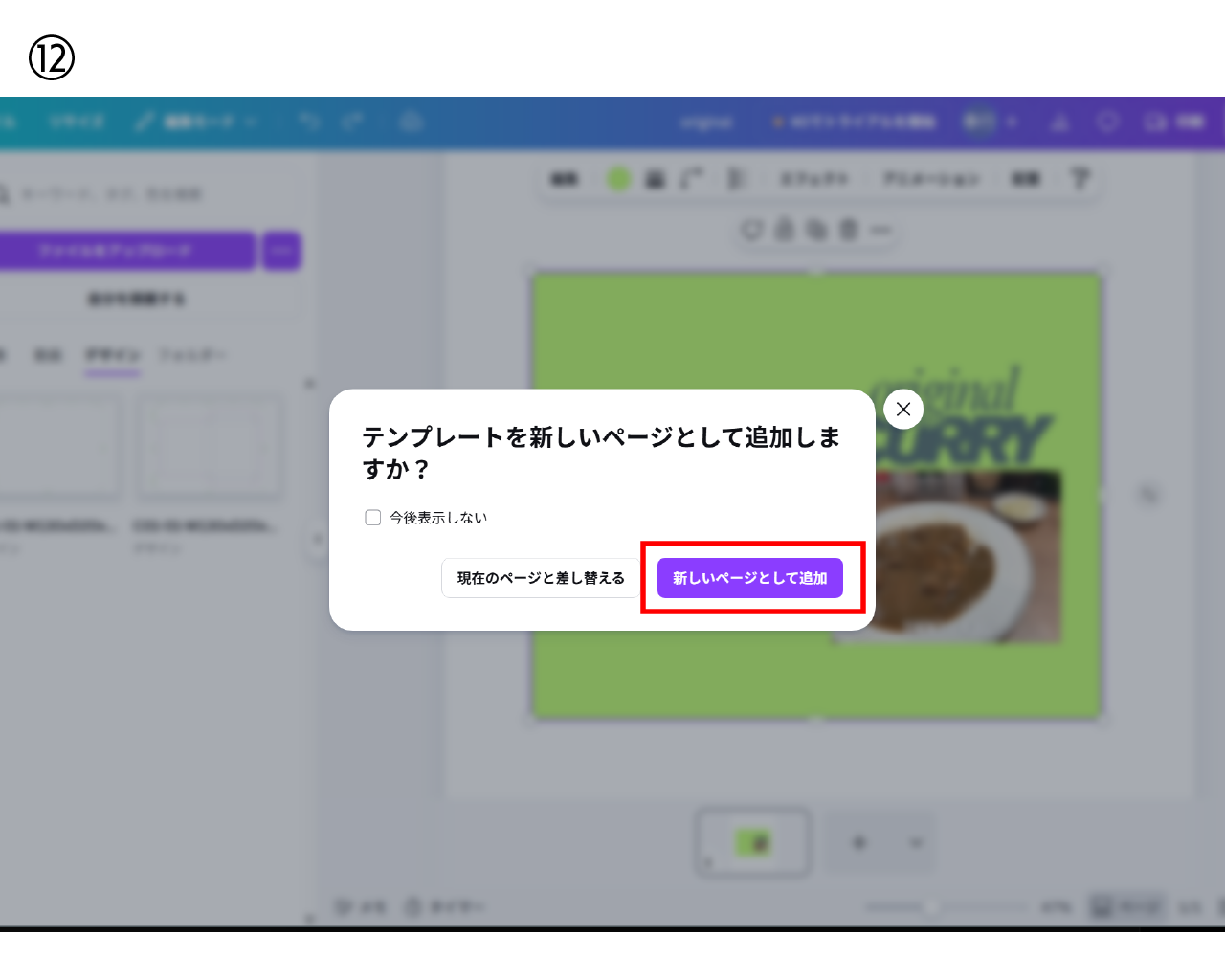
⑫トンボだけのファイルを右のアートボードにドラッグアンドドロップすると「テンプレートを新しいページとして追加しますか?」と聞いてくるので「新しいページとして追加」をクリック。
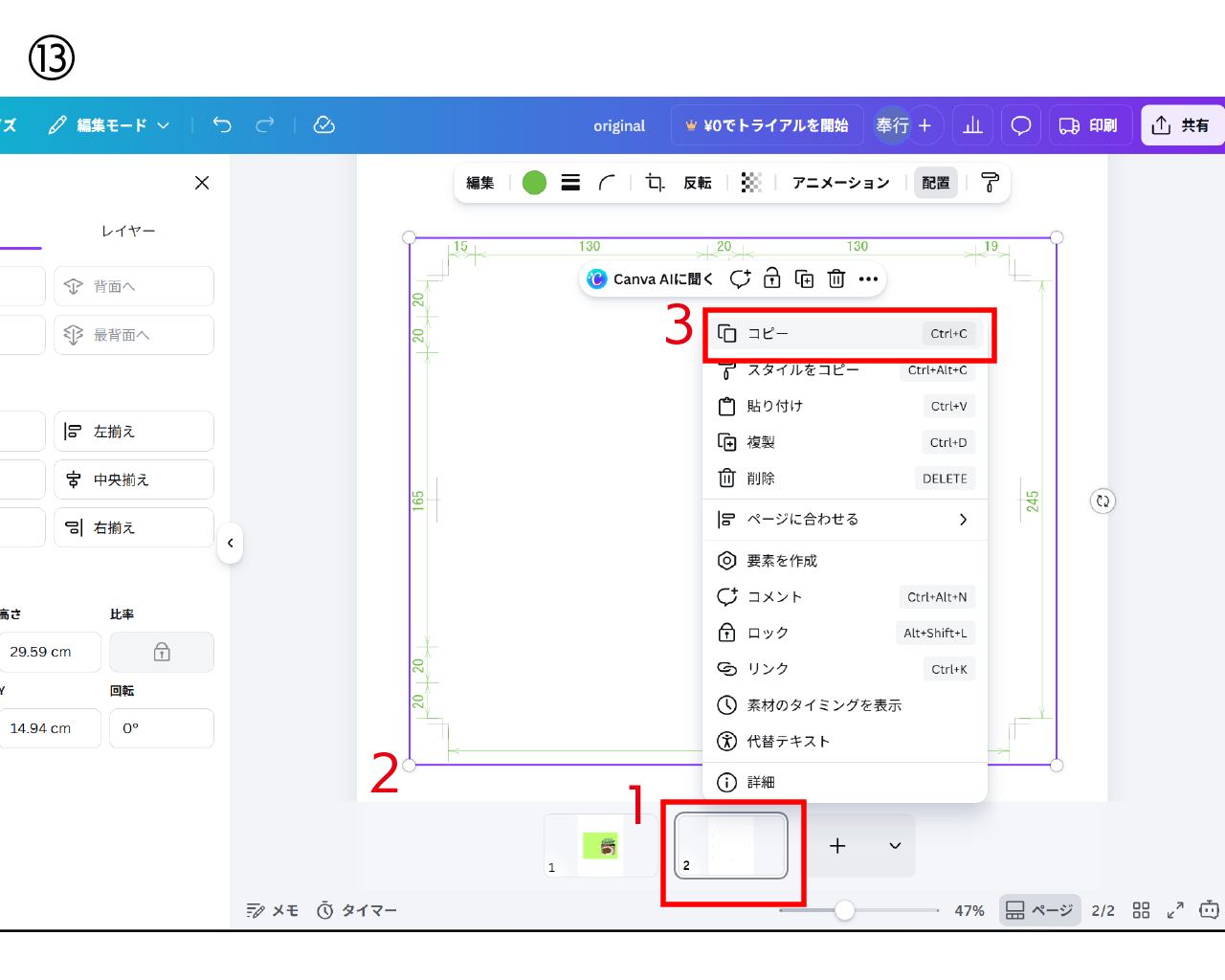
⑬すると2ページ目に配置されるので下のサムネイルから2ページ目に切り替え図をクリックし、右クリックから「コピー」をクリックし、1ページ目へ戻ります。
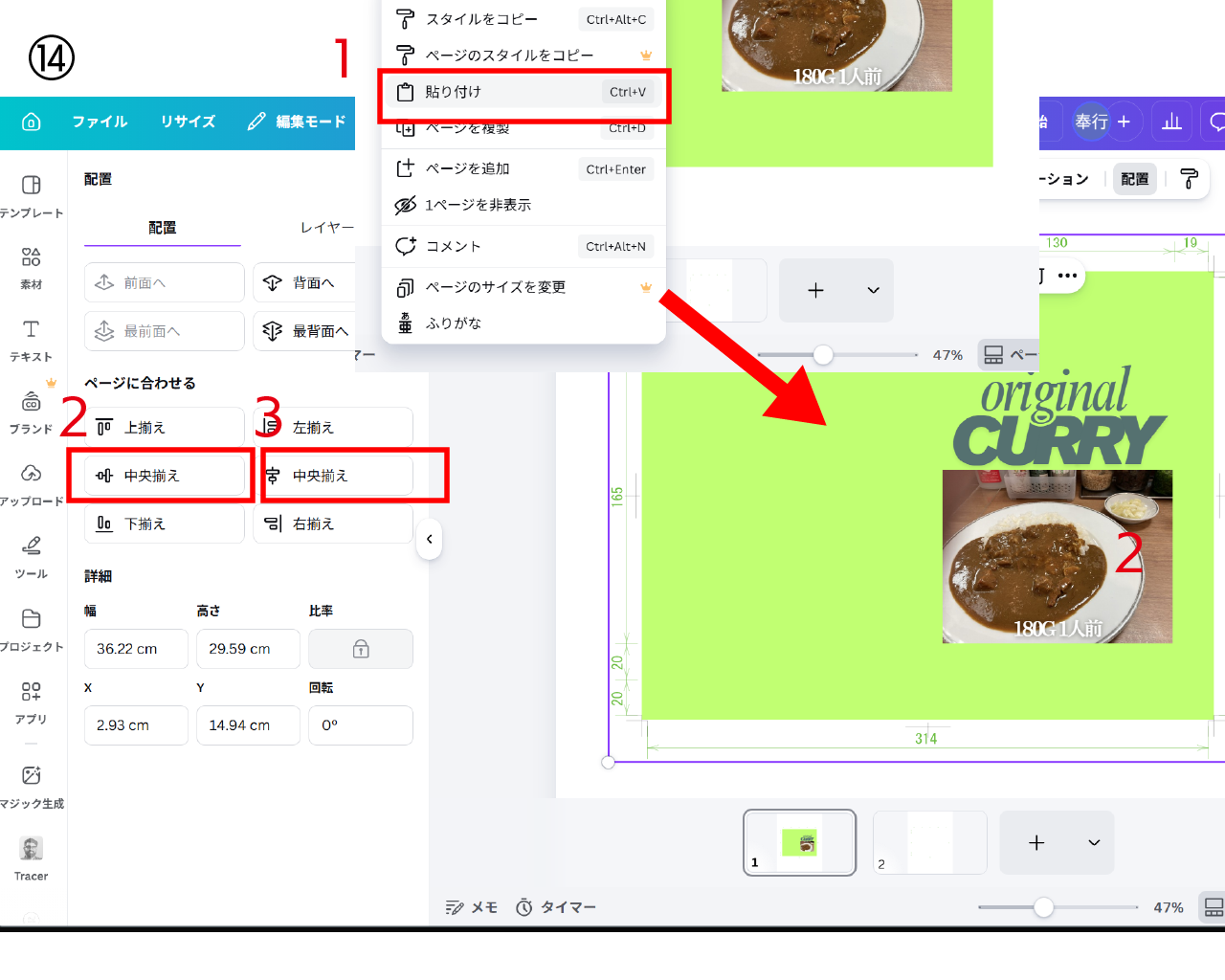
⑭1ページ目で右クリックから「貼り付け」をクリック。2ページ目のトンボが貼られますが、微妙に真ん中からズレますので
左メニューの「ページに合わせる」から左右と上下の「中央揃え」をクリックして調整します。
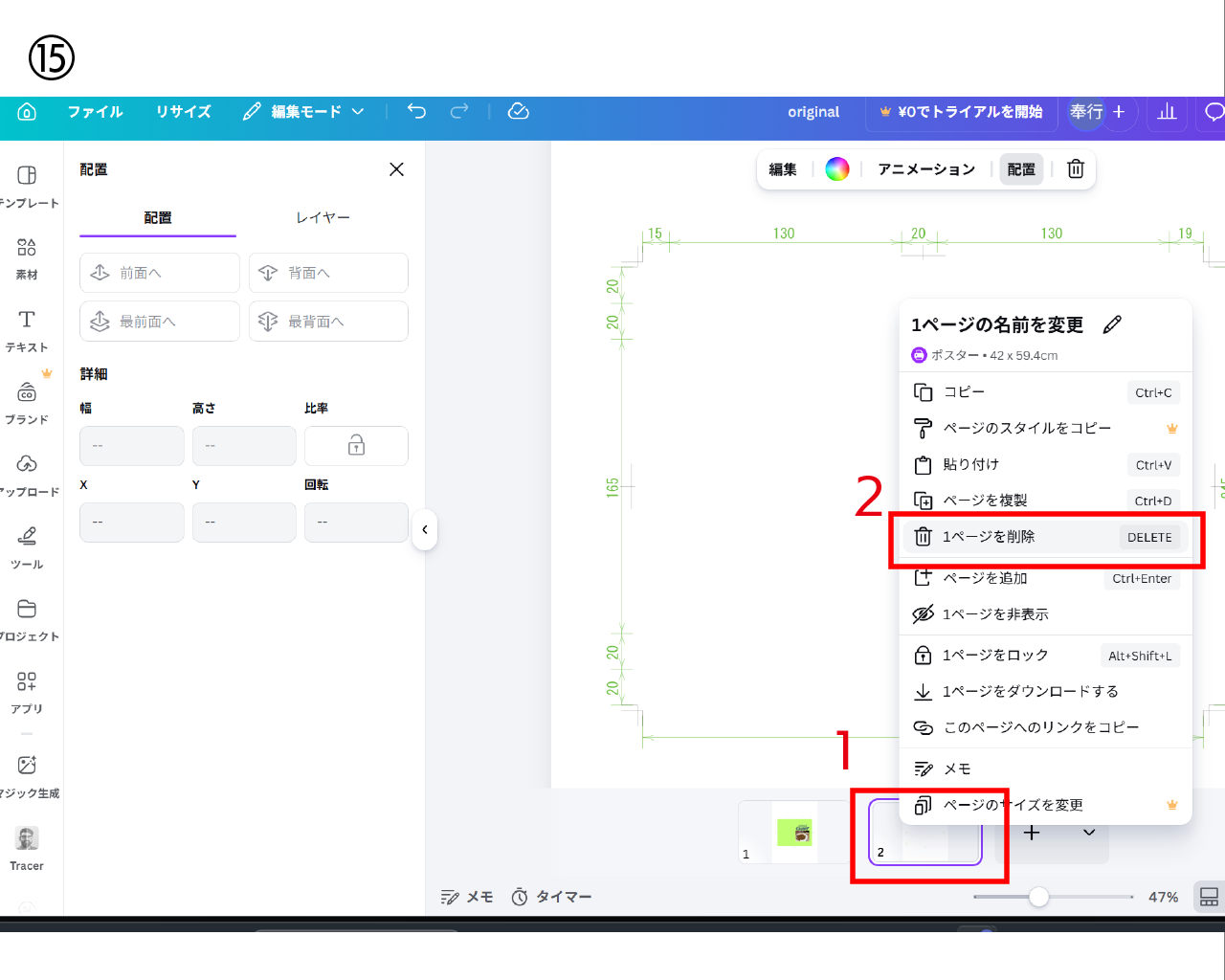
⑮ページ2は不要になったので、下のサムネールからページ2をクリックして右クリックから「1ページを削除」をクリックして消します。
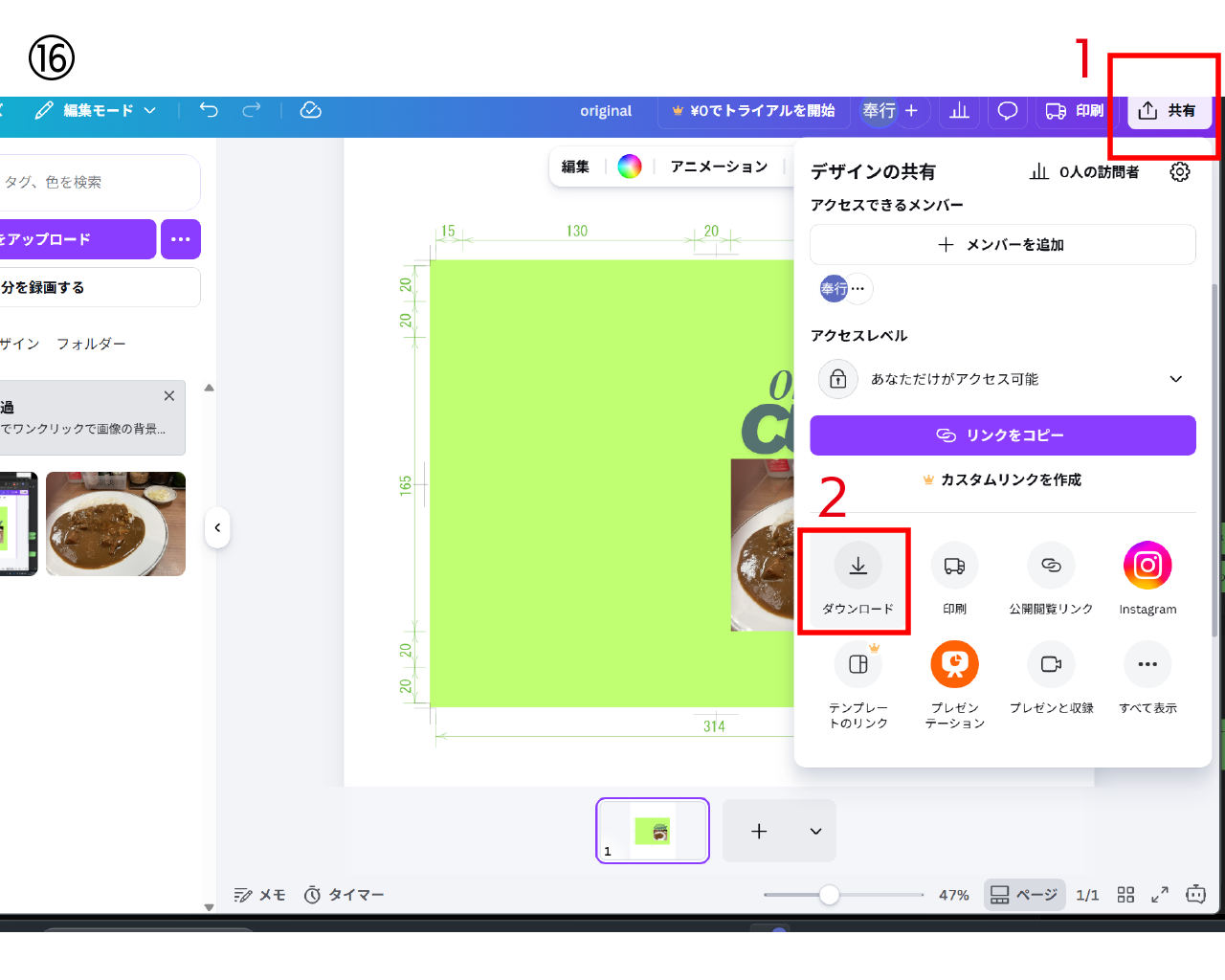
⑯これで出稿できるデータはできたのでPDFファイルを書き出します。右上の「共有」をクリックし、左下の「ダウンロード」をクリック。
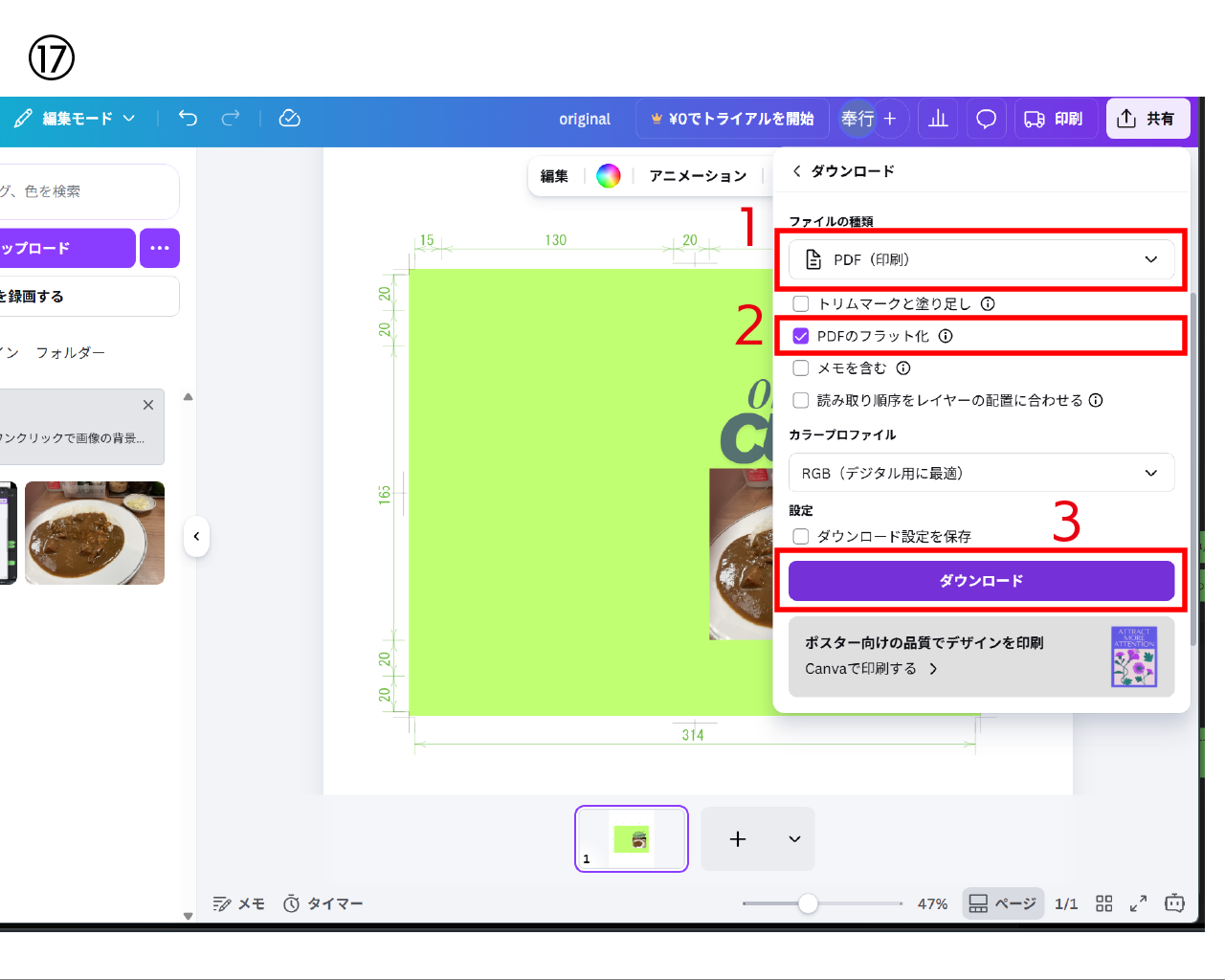
⑰一番上は「PDF(印刷)」を選びチェックボックス「PDFをフラット化」にチェックを入れ、「ダウンロード」を押してPDFを保存してください。
※ちなみにCANVAのPROを契約している場合は、カラープロファイルの「RGB」を「CMYK」を選んでください。
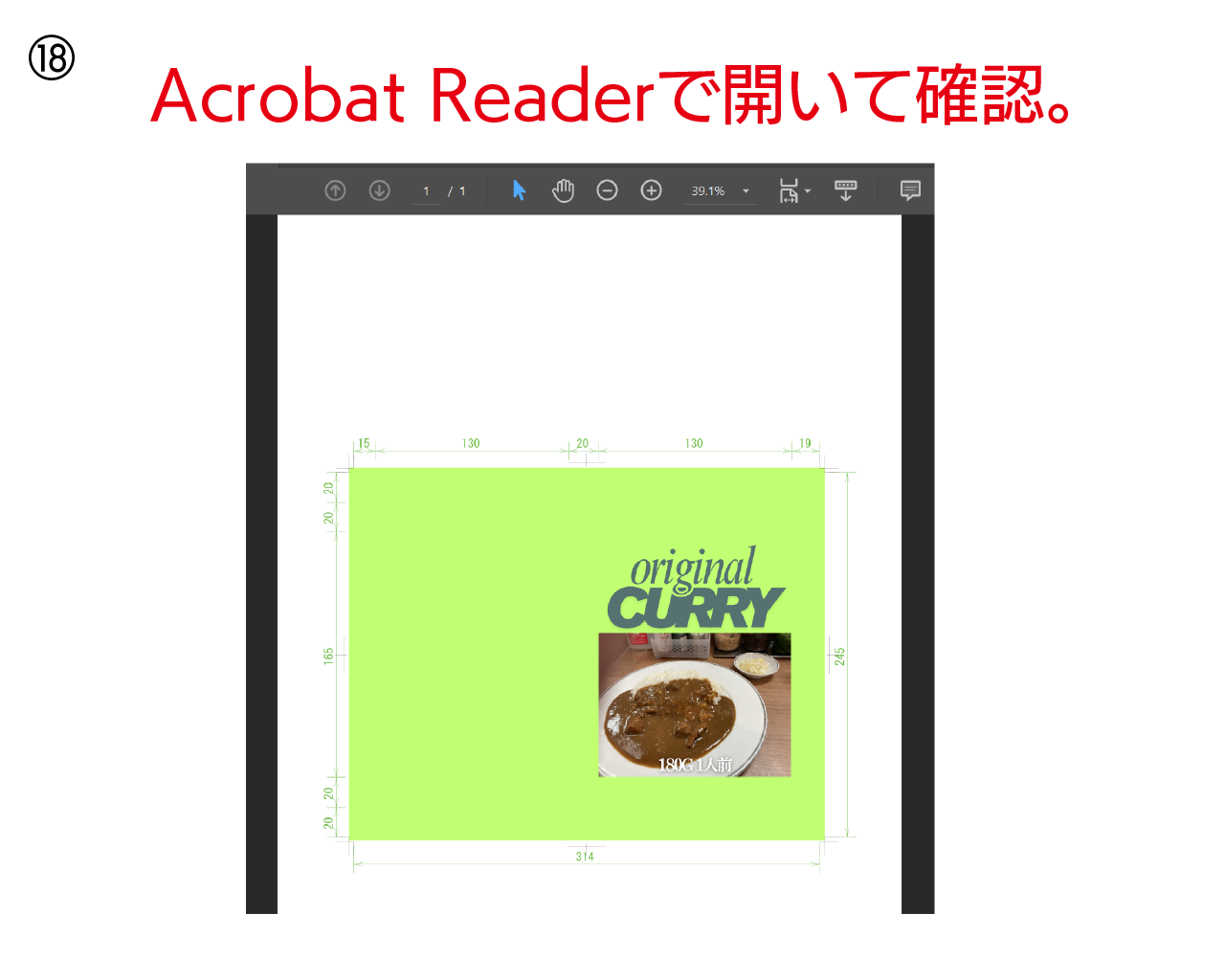
⑱できたPDFは、一度ちゃんとPDFで書き出せているか開いてチェックをしてください。
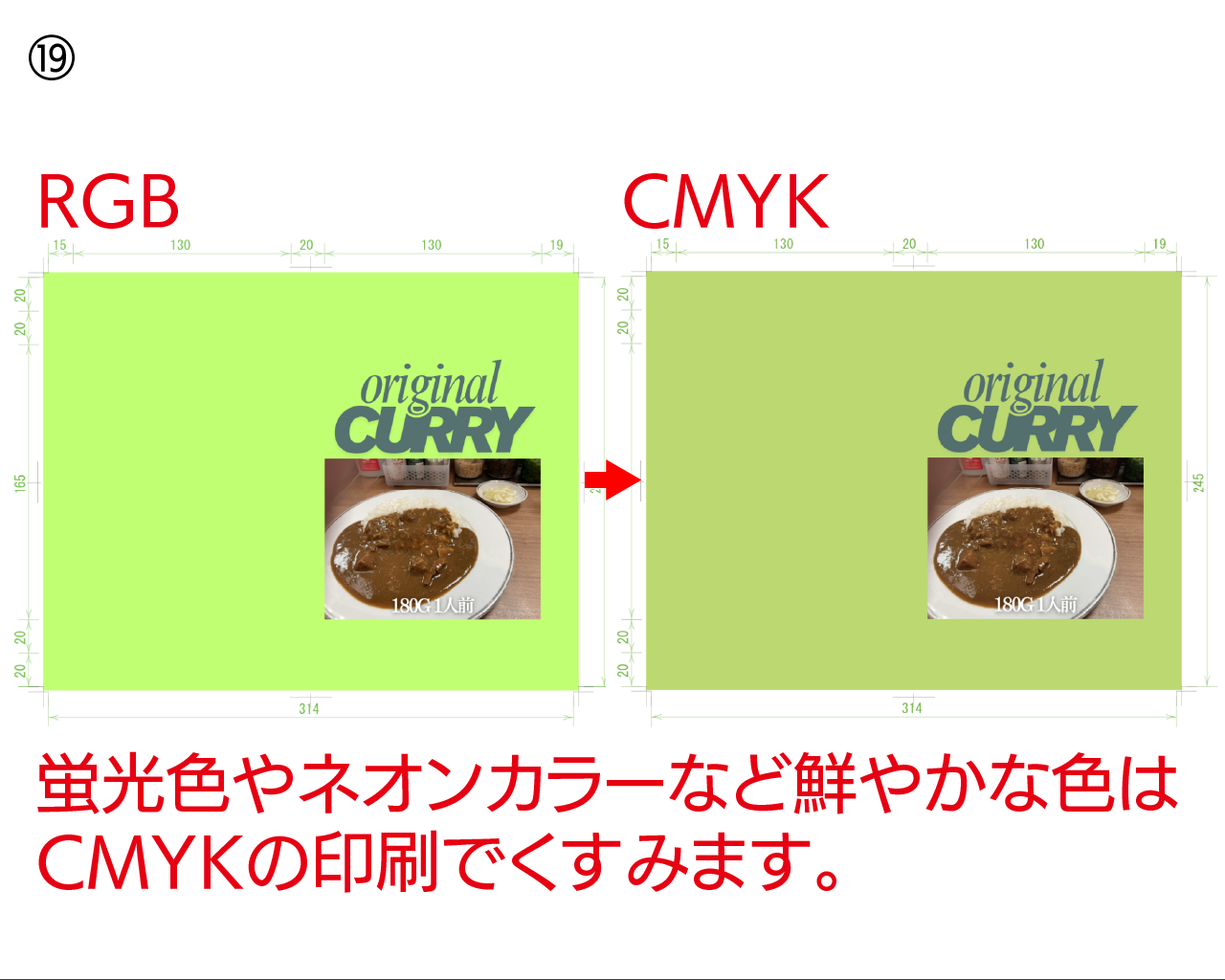
⑲最後に、Canva無料版はRGBのカラーしかファイルを出力できません。実際、当社で印刷する際はCMYKで印刷するので、蛍光色やネオンカラーや鮮やかな色はくすみますのでご注意ください。
不安な場合は一度、当社に送ってもらえれば、実際のCMYKのデータにパパっと変換してPDFを送り返しますので、お気軽にご相談ください。
なお、RGBからCMYKに変換できる無料サイトもあります。そちらで変換して確認するのもオススメです。(例)シメケンプリント様※などです。また、web検索で「RGBからCMYK カラーチャート」で検索すると色の変わり方の参考画像が結構、アップされてますので、ご参考いただければと思います。
※リンク先のサイトは当社と関係ございませんのでご了承ください。
終わりに
Canvaでやってみましたが、いかがだったでしょうか?私は普段、illustratorとかphotoshopでパッケージのデータを編集するので、それらのDTPソフトと感覚は全然ちがってます。ただし、UI(視覚的)に分かりやすく作ってあるのとパワーポイントで作る感覚と非常に似ているので素人でも簡単にできるような気がしました。
いろいろフォントが選べたり、文字効果なども選べる点や素材がいろいろある所は良いところですが、使いたいフォントが大体、Pro版にアップグレードせなあかんところは人それぞれですが、無料版では出力データの画質設定、RGBカラーしか出力できない点さえ気にしない分には十分使えるサービスかと思いました。
当社でご発注の際にCanvaで入稿される場合はお気軽にご相談ください。
試した人・文章とか図 企画部:山野